
티스토리 뷰
목차

구글 드라이브에서 가장 중요하다고 볼 수 있는 메뉴
'공유'입니다.
구글 드라이브에서는
파일을 업로드 및 다운로드를 할 수 있습니다.
편리한 점 중에 하나는,
파일을 보내지 않고 상대방의 계정만 알면 파일을 공유하여
보내는 작업을 줄일 수 있다는 것입니다.
공유한 파일에서는 상대방과 내가 직접 들어가서 삽입 및 수정을
할 수 있습니다
그리고 같은 파일 안에서 동시접속이 가능하여
상대방이 어떻게 고치는지도 실시간으로 확인이 가능하죠.
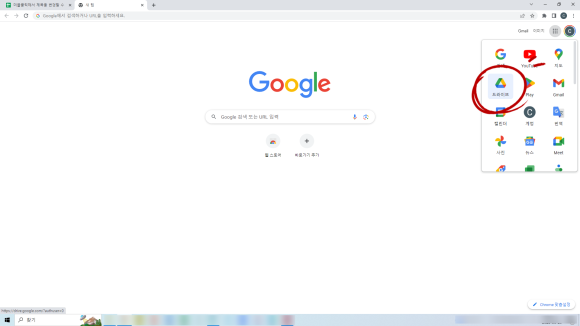
크롬에 들어가서 오른쪽 상단 점 9개를 클릭하여
드라이브로 들어갑니다.
이전 편에도 써놓은 내용이지만,
크롬에서 구글 계정을 로그인을 하면 언제든지 들어가도
로그인 상태가 되어 있습니다.
혹시, 로그인이 되어 있다는 것이 불편하다면
시크릿 모드로 들어가는 것을 추천합니다.
시크릿 모드에 대해서
시크릿 모드는
언제든지 들어가도 내가 처음으로 들어가는 것처럼 보이게 만드는 보안 컨셉의 크롬이라고 생각하면 되겠습니다.
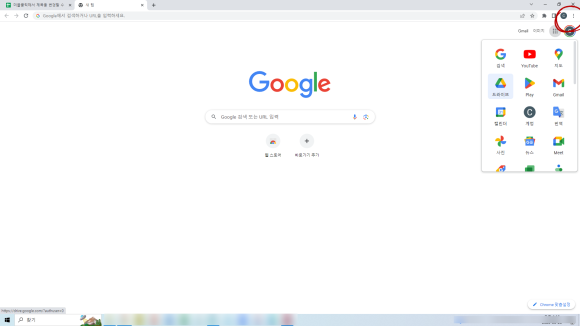
시크릿 모드로 들어가는 방법은
1. 사진처럼 점 3개가 있는 곳을 클릭하면 새 시크릿 창이 나옵니다.
클릭하면 새로운 창이 뜹니다.
주로 검정색 창으로 뜰 것입니다.
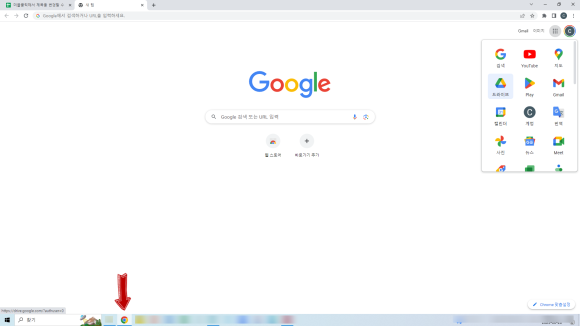
2. 크롬을 작업 표시줄(화면 밑에 아이콘 있는 곳) - 빨간 화살표
아이콘에 마우스를 대고 오른쪽 클릭을 하면
< 새 시크릿 창> 이라는 메뉴가 있습니다.
저는 2번 방법이 더 편하여 주로 그렇게 쓰고 있습니다.
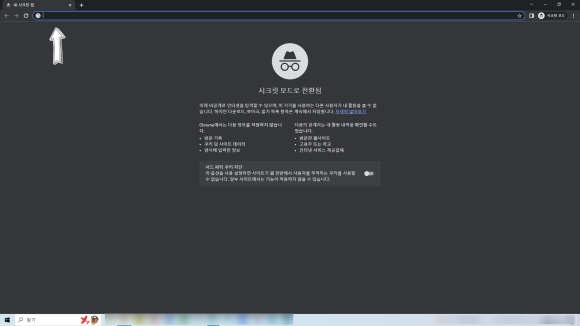
시크릿 모드를 들어간 상태입니다
주소창에 < 구글> 또는 < www.googole.com > 을 치면 됩니다
여기서 중요한 건
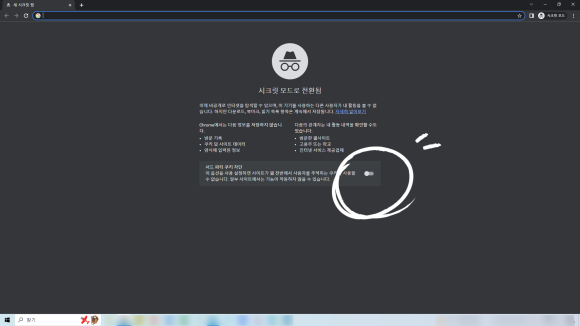
쿠키 차단이라고 되어 있는 부분입니다.
시크릿 모드를 처음 들어갈 때만 나오는 장면입니다
동그라미로 표시되어 있는 부분을 체크를 하는게 편할 수 있습니다.
쿠키 차단 체크를 하지 않으면 시크릿 모드에 들어가서 파일을
다운로드를 받을 수 없는 경우가 많습니다.
구글 드라이브 파일 공유
크롬에서 드라이브를 들어갑니다.
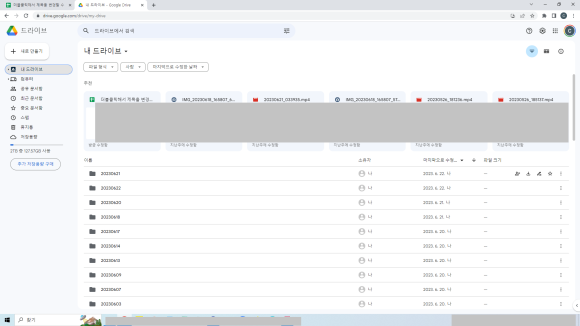
드라이브에서는
폴더, 문서, ppt(프레젠테이션 or 슬라이드), 엑셀, 설문지를
생성할 수 있습니다.
그래서 저는 날짜별로 폴더를 생성을 하는 경우도 있고,
팀별로 폴더를 생성하기도 합니다.
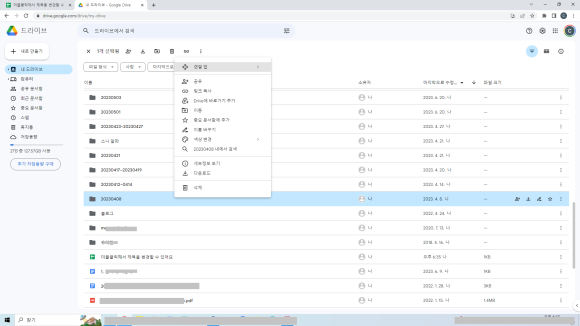
공유를 해보겠습니다
공유하고픈 파일을 한번 클릭하고 오른쪽 클릭을 합니다.
또는 바로 파일에 마우스를 대고 오른쪽 클릭을 합니다.
메뉴가 쭉 있습니다.
위에서 두번째 메뉴인 공유를 클릭합니다.
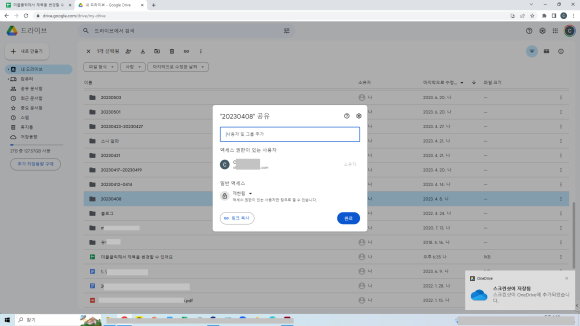
공유창이 새로 뜹니다
여기서, 공유하고자 하는 상대의 구글 계정을 위 파란색 네모칸에
써주시면 됩니다
예시) abcd1234@google.com
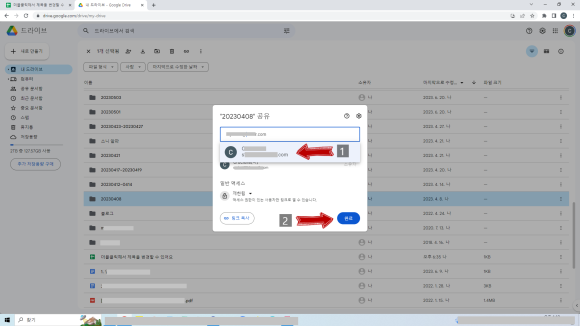
구글 계정을 전부 적으면 보기형식으로 하나가 뜹니다.
클릭을 하면 상대방의 구글 이름으로 바뀔 것입니다.
완료를 클릭을 합니다.
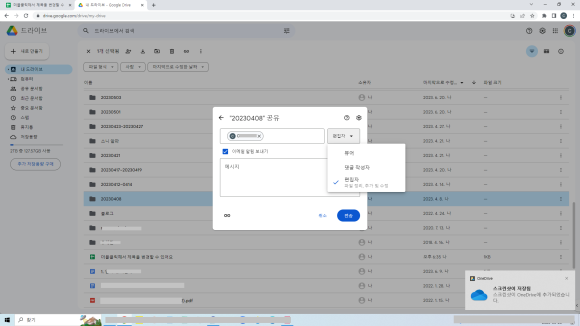
창이 한번 더 바뀝니다.
상대방에게 내가 공유를 했다는 사실을 g메일로 보낼 것인지를
클릭하면 됩니다.
원래는 < 이메일 알림 보내기 >에 저절로 체크가 되어 있으니
이메일 알림 보내기를 하고 싶지 않으면 체크 해제를 한 후에
완료를 누르시면 됩니다.
이렇게 하면 공유 완료입니다.
여기서, 한 가지 알려드릴 부분이 있습니다.
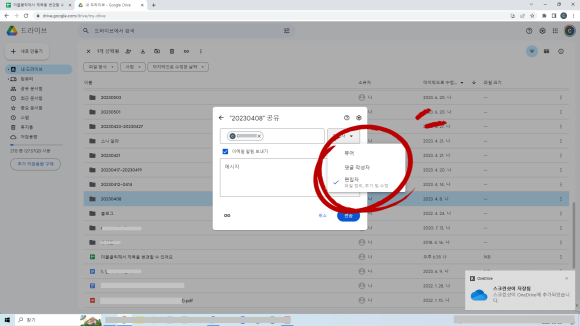
빨간 동그라미를 표시한 부분입니다.
뷰어, 댓글 작성자, 편집자 라고 메뉴가 나와 있지요?
구글 계정을 기입을 하면 옆에 편집자로 저절로 설정이 되어 있습니다.
그러면, 이 파일을 추가 및 수정, 정리를 할 수 있습니다.
내 파일을 건들지 말고 보기만 했으면 좋겠어~
라고 생각하시는 분들은
공유 완료 전에 뷰어를 클릭하고 완료를 누르시면 되겠습니다.
댓글 작성자는 해당 파일에 들어가서 볼 수 있으며,
수정되었으면 하는 셀을 선택하여 메모 같은 것을 남길 수 있습니다.
그러면 해당 셀에 관련된 메모들을 서로 남길 수 있습니다.
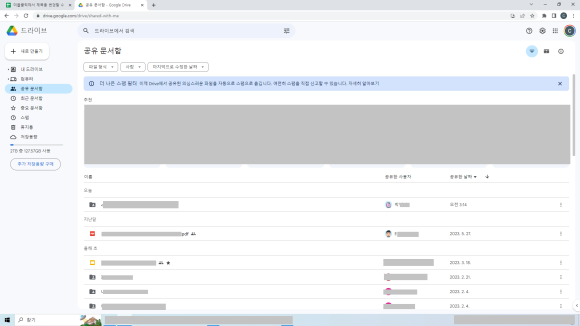
공유된 문서들은
구글 드라이브에서 왼쪽 메뉴 중 <공유문서함> 을 클릭하면
그 안에 위 사진처럼 나를 공유해준 파일들을 볼 수 있습니다.
참고로,
폴더 안에 있는 자료들을 모두 공유하고 싶다고 한다면,
폴더를 통째로 공유하면 됩니다.
폴더를 통으로 공유하면, 상대방들도 나와 같은 경로들로 들어가서 파일을 찾아 들어가게 됩니다.
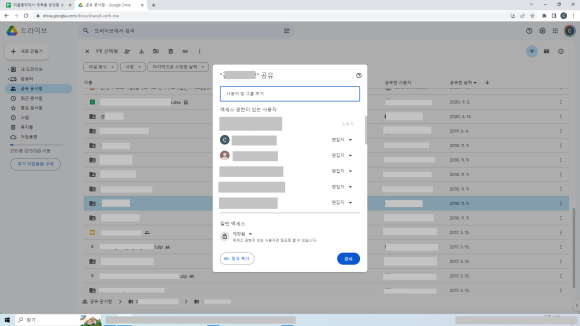
구글 드라이브에서 해당 파일에서 오른쪽 클릭을 합니다.
다시 공유 메뉴를 클릭해서 확인하면
나의 계정 밑으로 공유한 상대방들의 계정이 뜰 것입니다.
여기서도 상대방들의 조건을 변경할 수 있습니다.
뷰어, 댓글 작성자, 편집자
조건 수정이 필요하면 수정을 한 뒤에 완료를 클릭하면 됩니다.
파일을 처음 공유할 때만 이메일 알림이 갑니다.
중간에 조건을 변경하는 것에 대해서는 이메일 알림이 가지 않으니 참고하시면 되겠습니다.